下载
下载对应平台的构建包:https://github.com/ltaoo/wx_channels_download/releases
如何选择构建包
根据上述环境信息,选择对应的构建包
macOS arm64 选择 darwin_arm64 后缀
macOS x86_64 选择 darwin_x86_64 后缀
Windows x86_64 选择 windows_x86_64 后缀
Linux x86_64 选择 linux_x86_64 后缀
Linux arm64 选择 linux_arm64 后缀
windows 平台有带
safe标记的文件,表示「没有使用UPX压缩来减小体积」,在某些电脑上,可以避免被识别为病毒
运行下载器
Windows
在 Windows 平台,解压后双击直接运行 wx_video_download.exe 即可,首次使用会自动安装证书并设置系统代理。
macOS
自 251213 之后,会对
wx_video_download进行签名和公证,以避免 macOS 提示「文件不能打开」。但由于无法对二进制文件「钉证」,双击打开还会触发Gatekeeper保护,需要手动确认才能运行。
但是通过命令行运行就完全不会触发任何的校验。
260502 之后证书失效,需要完整按下面步骤执行。
首次打开需要使用 sudo ./wx_video_download 运行一次,后续双击打开即可。
如果有问题,按照下面步骤进行。
赋予执行权限
chmod +x ./wx_video_download以管理员身份运行
sudo ./wx_video_download允许来自未知来源的应用
若系统提示「文件不能打开」,在系统设置中允许来自未签名开发者的应用。
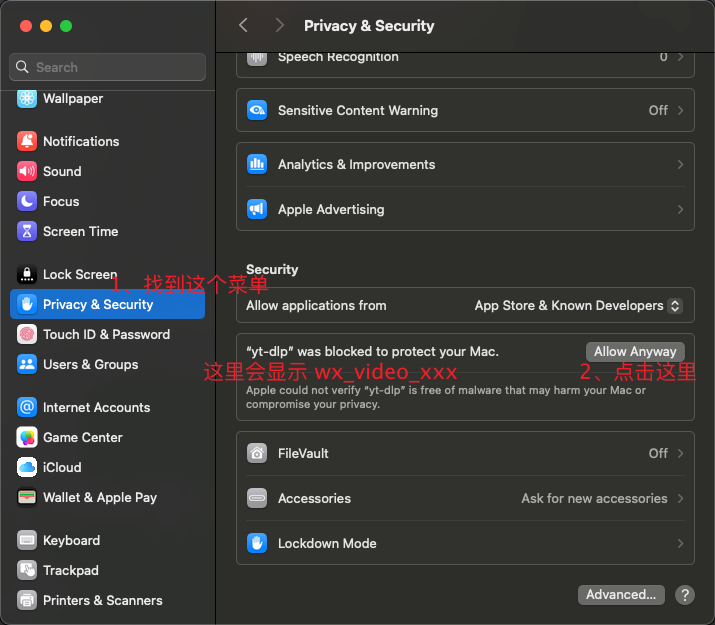
再次执行 ./wx_video_download,可能出现下面窗口,选择 Open Anyway。

只有首次打开需要经历上述步骤,之后可直接双击 wx_video_download 运行,无需繁琐步骤。
Linux
在 Linux 平台,下载对应的 linux 构建包并解压后,先赋予执行权限:
chmod +x ./wx_video_download然后修改同目录下的 config.yaml,启用 TUN 模式:
proxy:
  tun: true
TUN 模式需要管理员权限,启动时请使用:
sudo ./wx_video_download启动成功后,打开微信中的视频号页面即可下载。